Elementos de implementación
Los elementos del sitio que impulsan el uso del visualizador.
Estos elementos pueden usarse de forma individual, pero las implementaciones más exitosas combinan varios a lo largo del recorrido del cliente.
1. Botones en la barra de navegación (escritorio y móvil)
Objetivo: visibilidad permanente y acceso fácil.
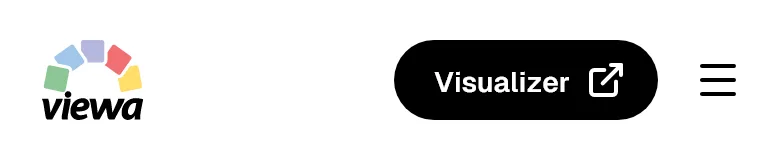
Agregar un botón "Visualizar" o "Visualízalo en tu casa" a la navegación principal garantiza que sus clientes siempre sepan que la función existe.
Recomendamos textos que den contexto, como:
- ✔ "Visualízalo en tu casa"
- ✔ "Sube tu foto"
- ✔ "Míralo en tu espacio"
En móvil, el botón puede aparecer:
- Como botón en el encabezado
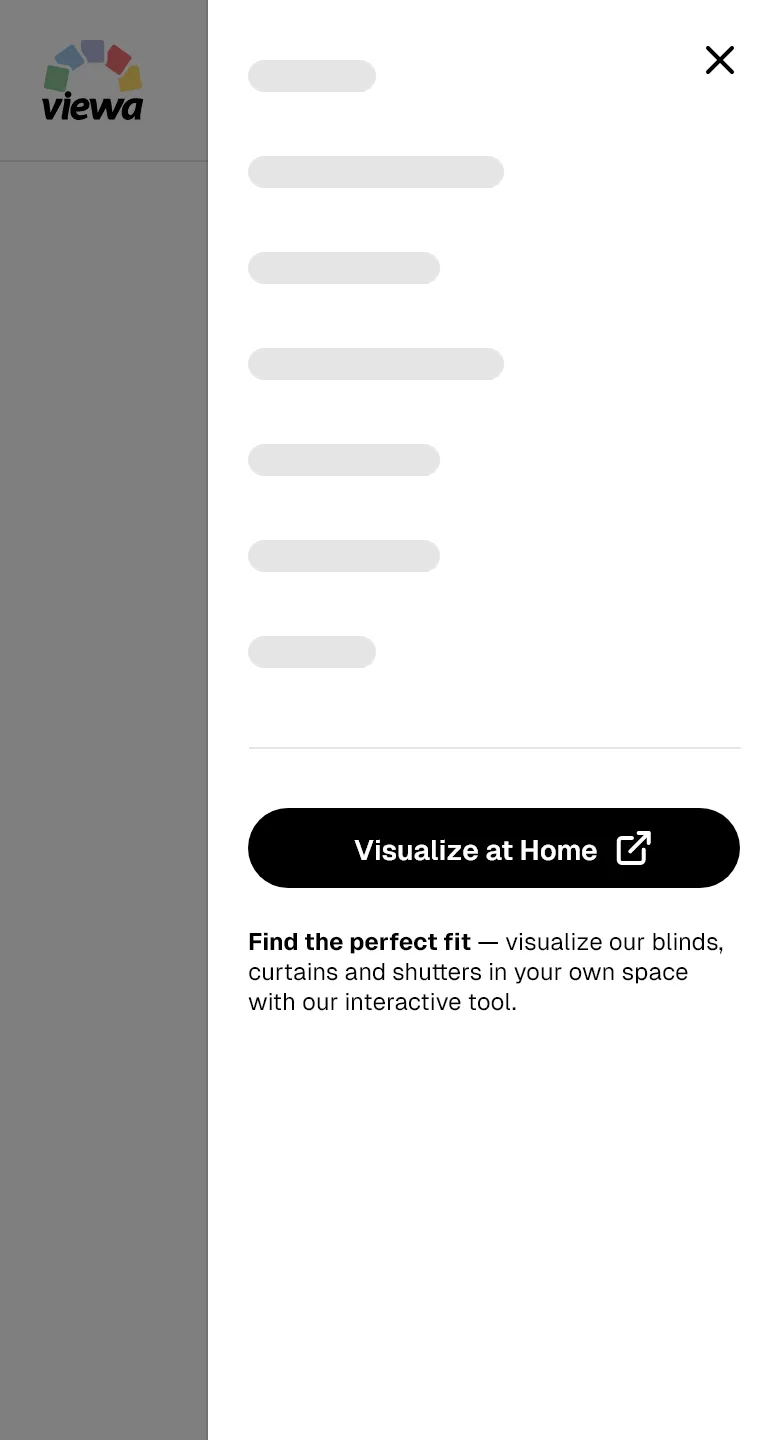
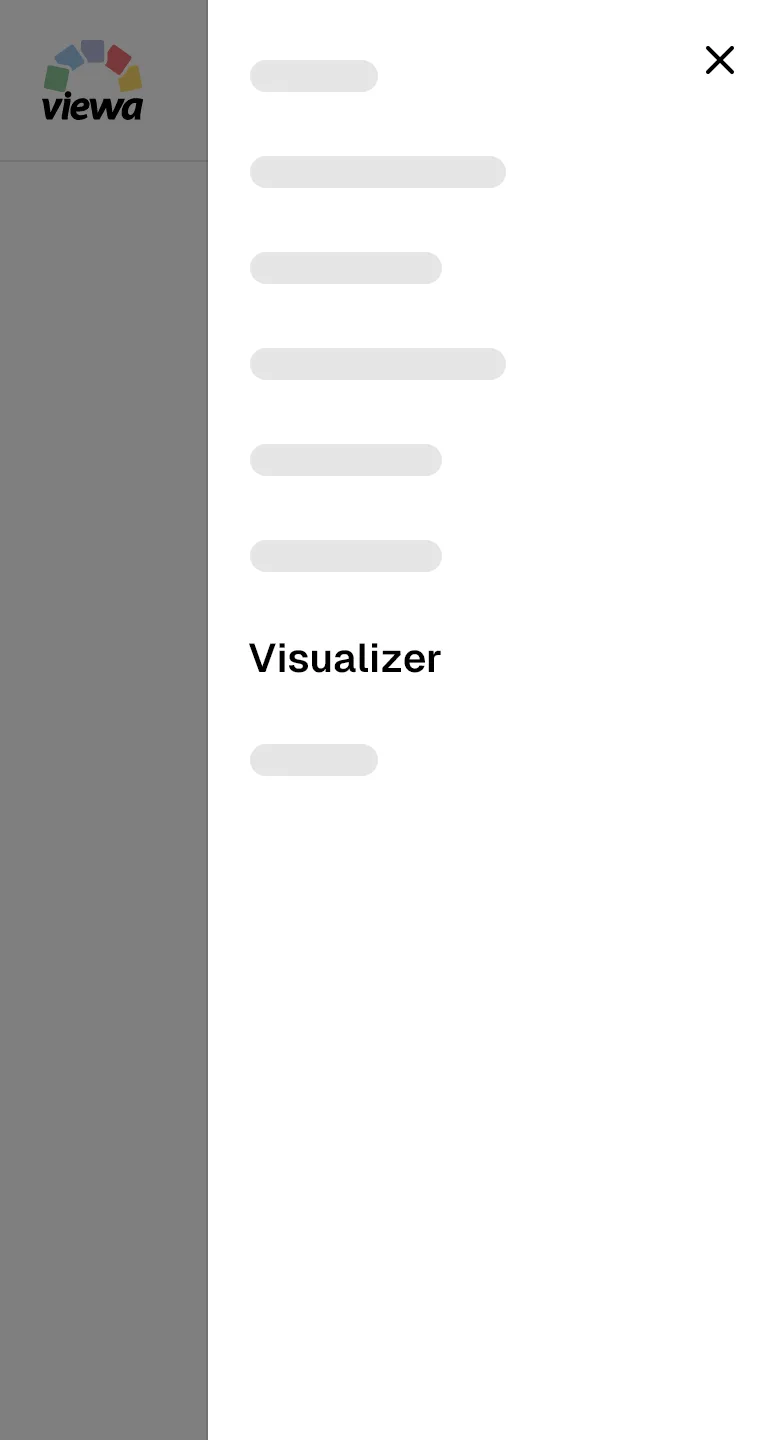
- Dentro del menú de navegación
- Acompañado de un texto descriptivo
Buena práctica: abra un popover con contexto o enlace a una página de destino dedicada, en lugar de abrir el visualizador directamente sin ninguna explicación.
Ejemplos en escritorio



Ejemplos en móvil
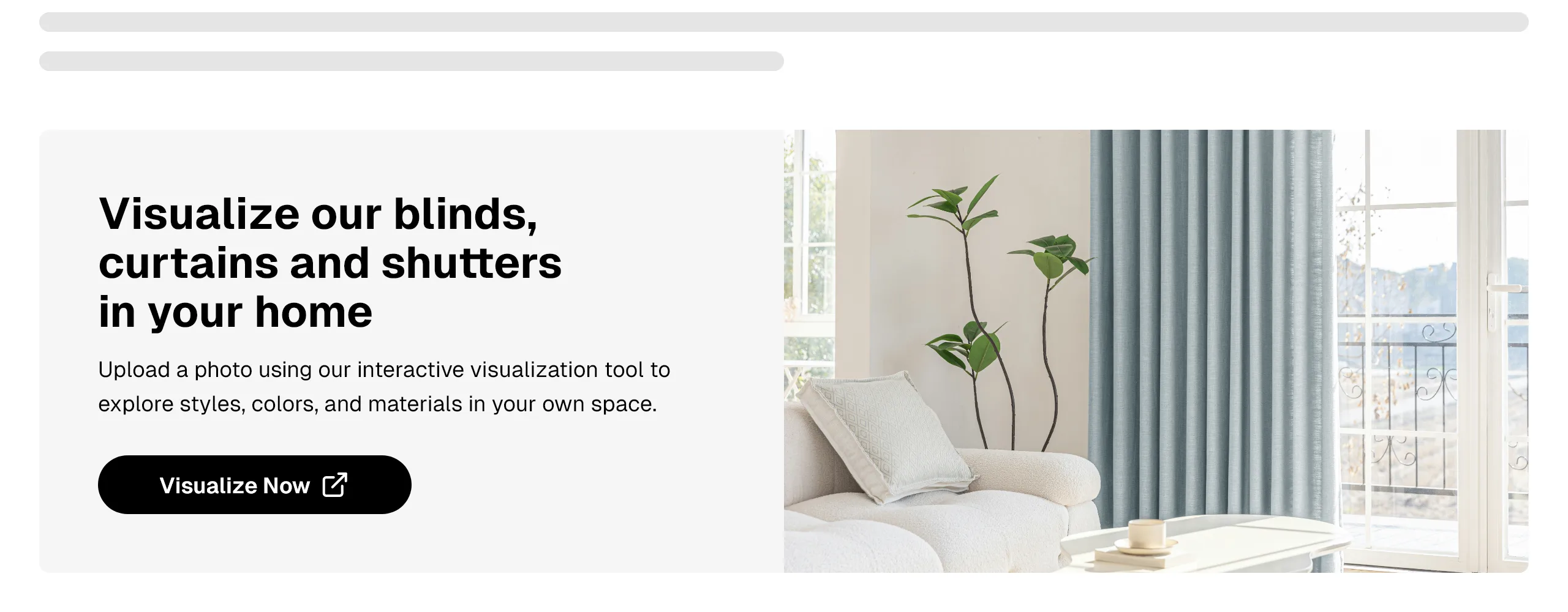
2. Banners con llamado a la acción contextual
Objetivo: informar antes de la acción.
Los banners destacados en páginas clave (página de inicio, páginas de categoría, colecciones de productos) ayudan a explicar:
- Qué hace la herramienta
- Que los usuarios pueden subir una foto de su propio espacio
- Qué podrán personalizar
Texto de ejemplo:
Sube una foto de tu habitación para explorar estilos, colores y materiales en tu propio espacio.
Estos banners mejoran de forma notable la tasa de clics frente a los botones aislados.

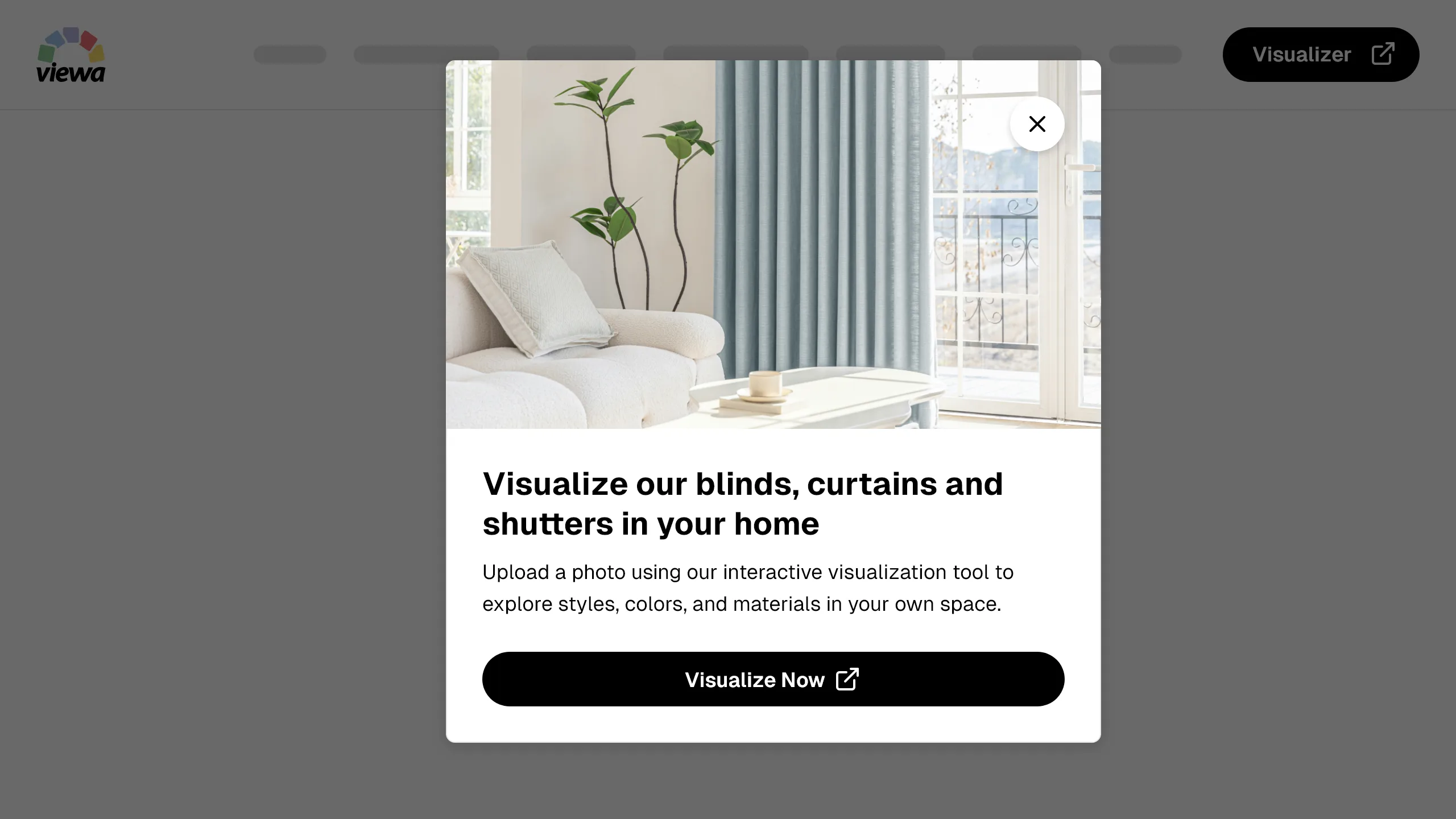
3. Popovers y ventanas introductorias
Objetivo: dar claridad inmediata.
En lugar de enlazar directamente al visualizador, un popover puede:
- Explicar cómo funciona
- Mostrar una imagen de vista previa
- Describir el proceso en 3 pasos (Subir → Seleccionar la zona → Personalizar)
- Reforzar que la experiencia funciona en móvil
Los popovers pueden:
- Abrirse manualmente desde la navegación
- Mostrarse automáticamente a quienes visitan el sitio por primera vez
Este enfoque reduce las dudas de los usuarios y les da más confianza al abrir la herramienta.
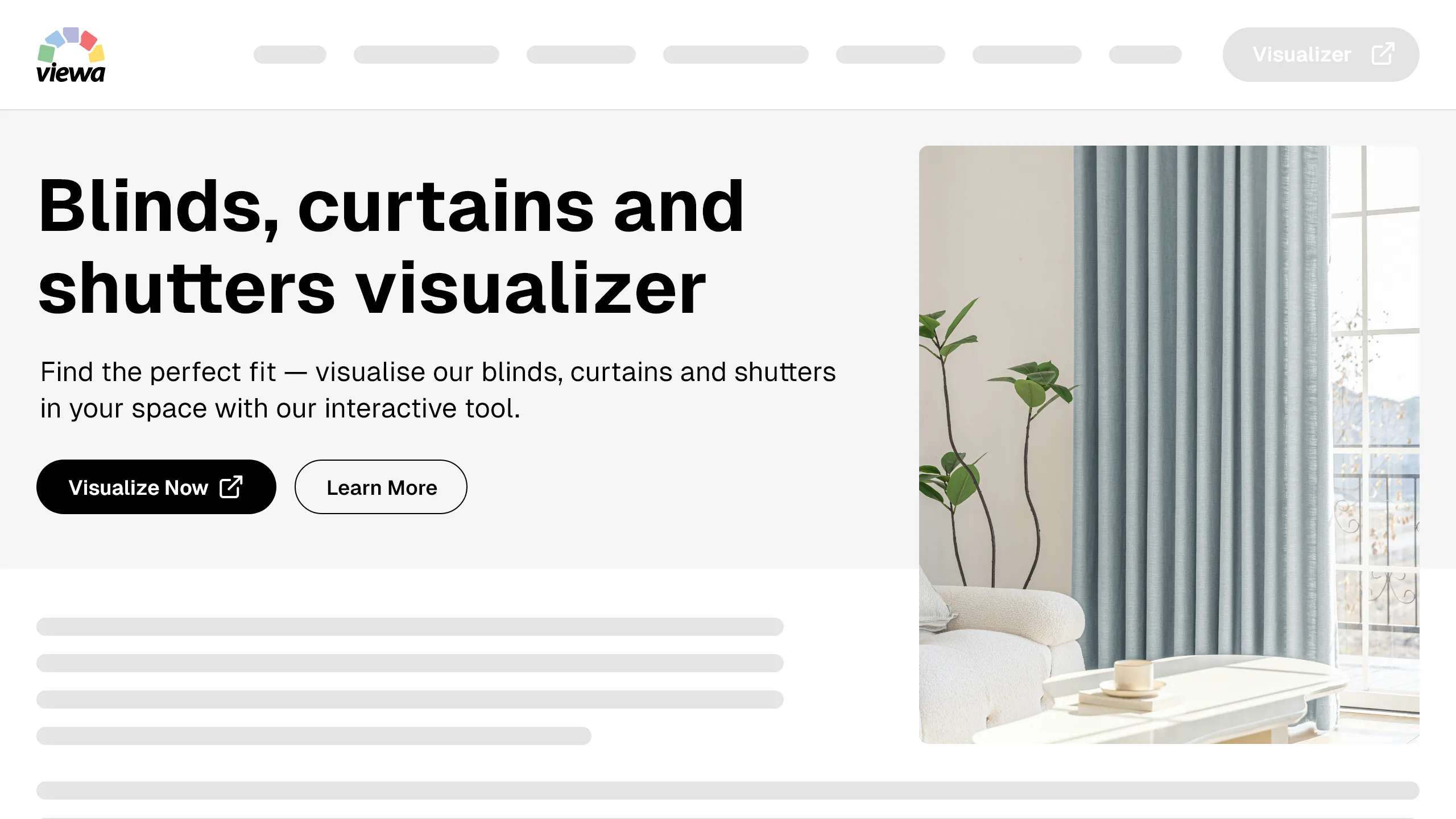
4. Página de destino dedicada
Objetivo: preparar por completo al usuario antes de abrir la herramienta.
Una página de destino dedicada es uno de los enfoques de implementación más eficaces. Le permite:
- Explicar cómo funciona el visualizador
- Mostrar capturas de pantalla o videos de demostración
- Destacar los beneficios (confianza, mejores decisiones, selección más rápida)
- Mejorar el SEO para términos relacionados con sus productos (por ejemplo, "visualizador de cortinas" o "ver cortinas en mi habitación")
Esta página debe comunicar con claridad:
- Sube una foto de tu espacio
- Selecciona la zona
- Explora acabados y estilos al instante
Incluya botones de llamado a la acción visibles, como:
- Visualízalo en tu casa
- Sube tu foto ahora
Esta página puede enlazarse desde la navegación, los banners y las páginas de producto.
5. Botones "Visualizar" en las páginas de producto
Objetivo: aumentar la confianza al solicitar una cotización y la calidad de los contactos.
Muchas veces el objetivo del visualizador no es la compra inmediata, sino que los clientes se sientan lo bastante seguros como para enviar una consulta.
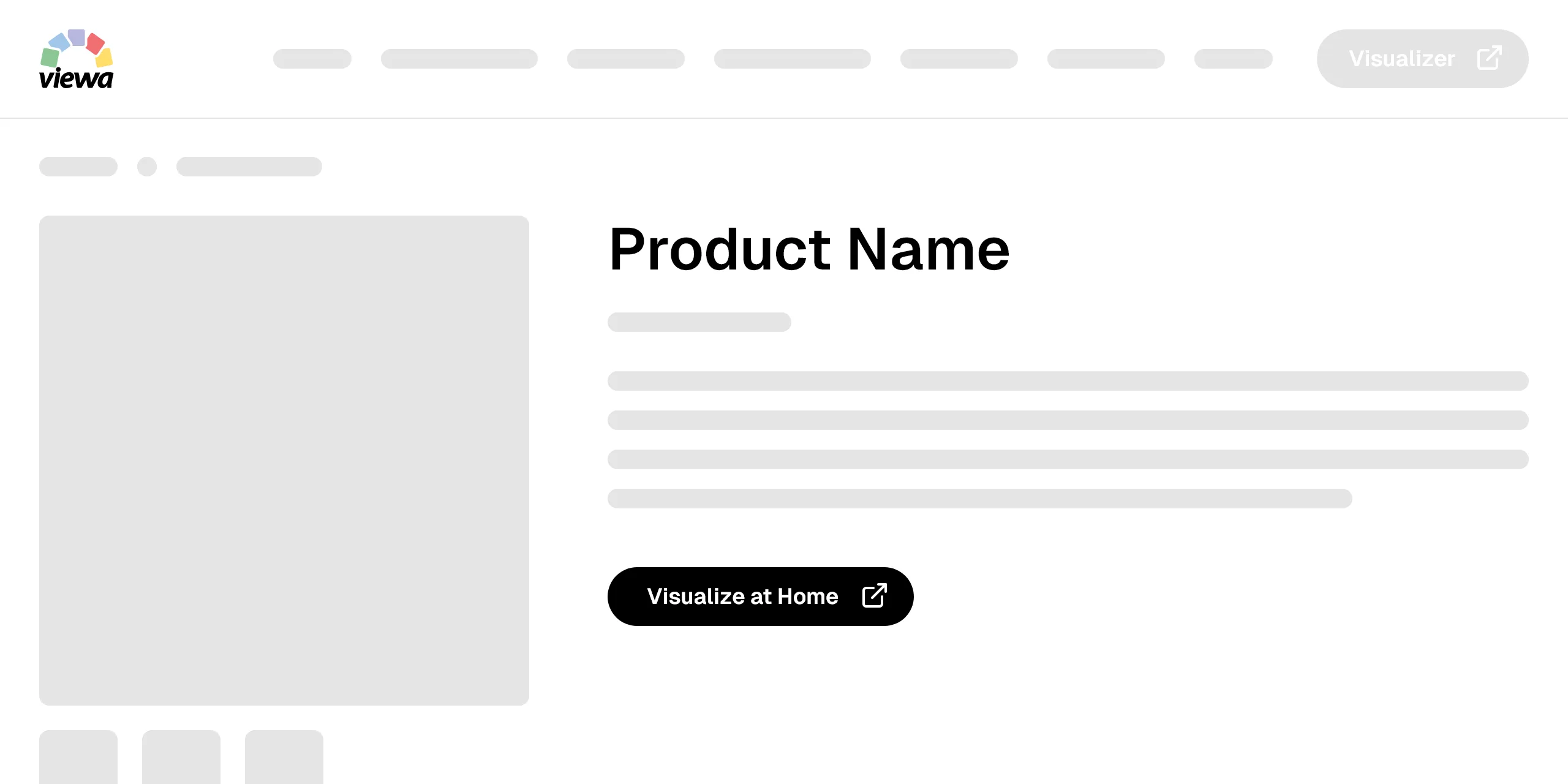
Agregar un botón "Visualízalo en tu casa" directamente en las páginas de detalle de producto permite a los usuarios ver una vista previa del producto exacto que están considerando antes de contactar a su equipo.