Elementi di implementazione
Gli elementi del sito che favoriscono l'utilizzo del visualizzatore.
Questi elementi possono essere usati singolarmente, ma le implementazioni di maggior successo ne combinano diversi lungo il percorso del cliente.
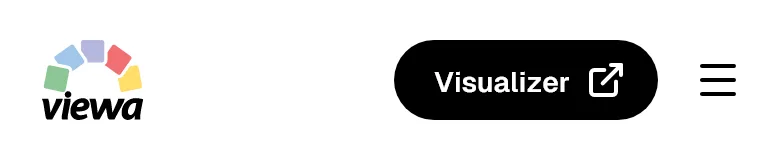
1. Pulsanti nella barra di navigazione (desktop e mobile)
Obiettivo: visibilità costante e accesso immediato.
Aggiungere un pulsante "Visualizza" o "Visualizza a casa tua" alla navigazione principale garantisce che i clienti sappiano sempre che la funzione esiste.
Consigliamo formulazioni che diano contesto, come:
- ✔ "Visualizza a casa tua"
- ✔ "Carica la tua foto"
- ✔ "Guardalo nel tuo ambiente"
Su mobile, il pulsante può comparire:
- Come pulsante nell'intestazione
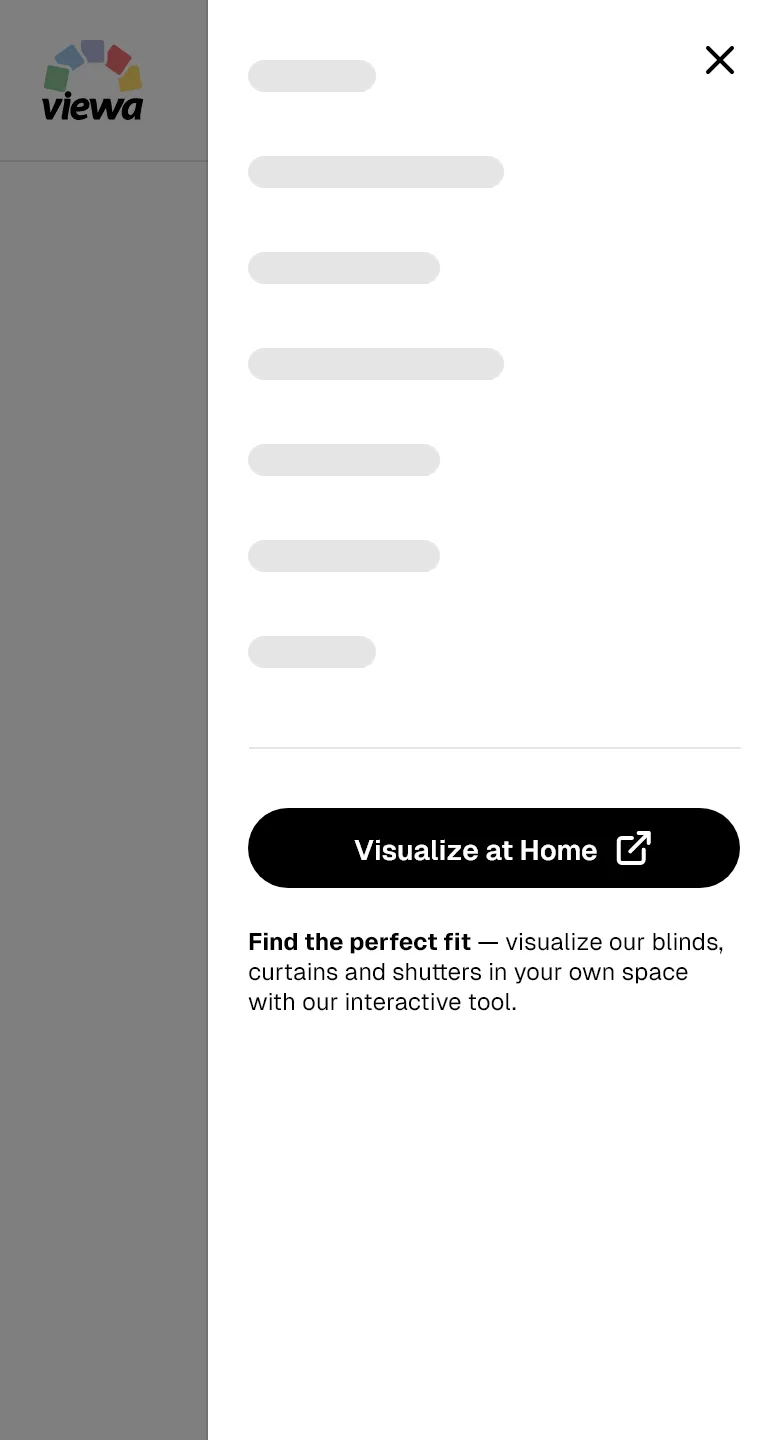
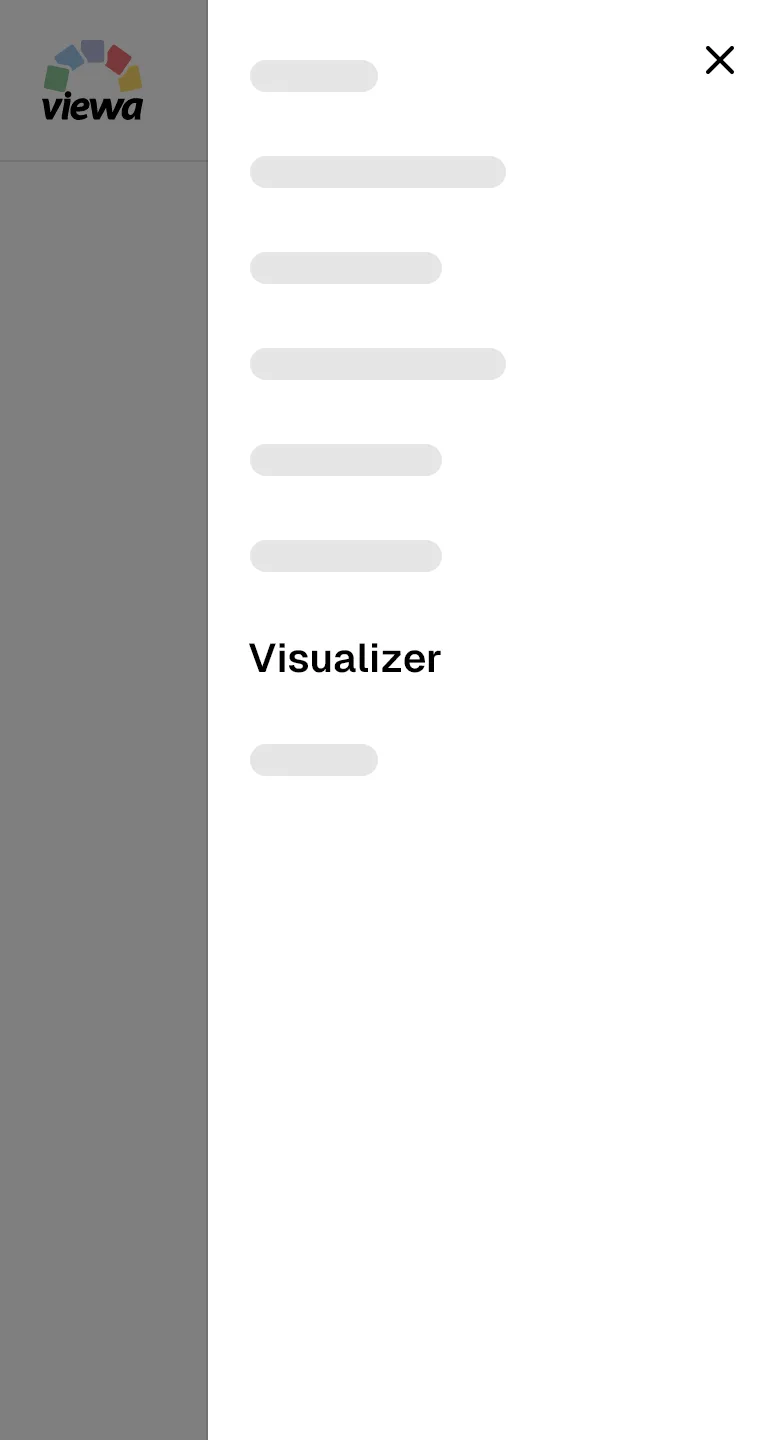
- All'interno del menu di navigazione
- Accompagnato da un testo descrittivo
Buona pratica: aprire un popover contestuale o collegare una landing page dedicata, invece di avviare direttamente lo strumento senza spiegazioni.
Esempi desktop



Esempi mobile
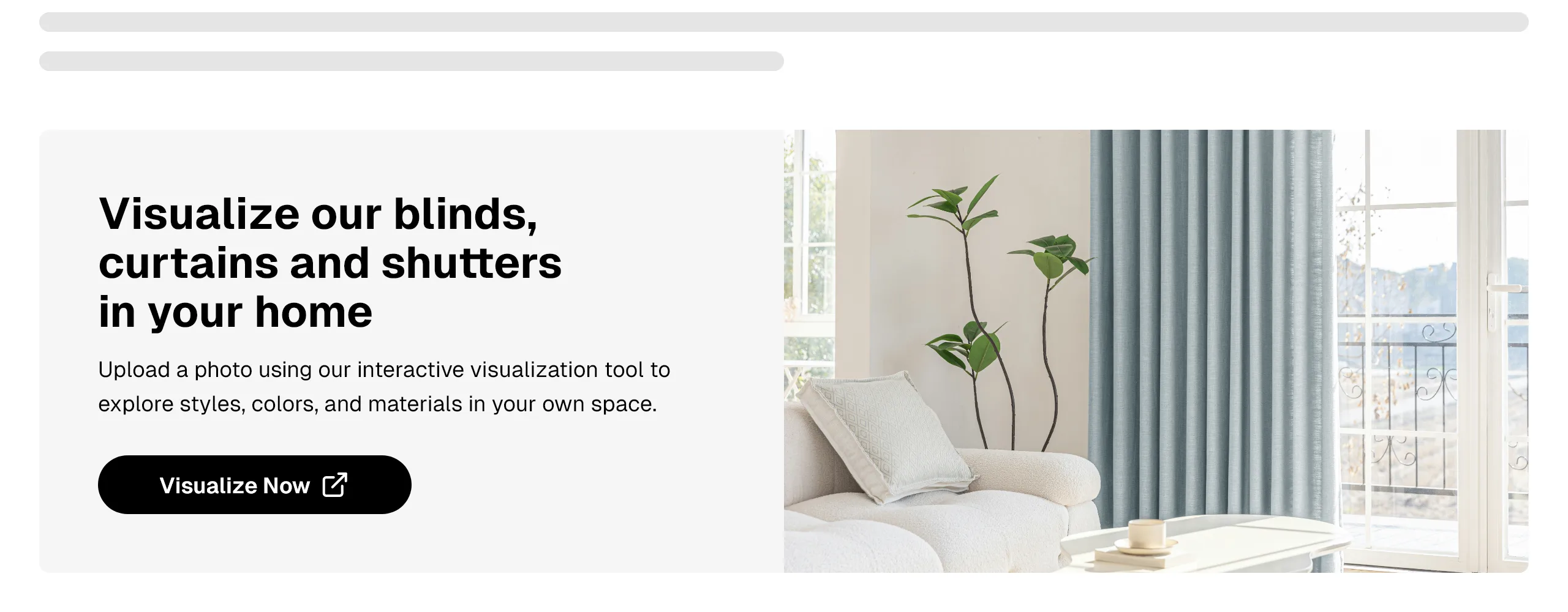
2. Banner con call to action contestuale
Obiettivo: informare prima dell'azione.
I banner nelle pagine principali (homepage, pagine di categoria, collezioni di prodotti) aiutano a spiegare:
- Che cosa fa lo strumento
- Che è possibile caricare una foto del proprio ambiente
- Che cosa si potrà personalizzare
Testo di esempio:
Carica una foto della tua stanza per esplorare stili, colori e materiali nel tuo ambiente.
Questi banner migliorano sensibilmente il tasso di clic rispetto ai soli pulsanti.

3. Popover e finestre introduttive
Obiettivo: offrire chiarezza immediata.
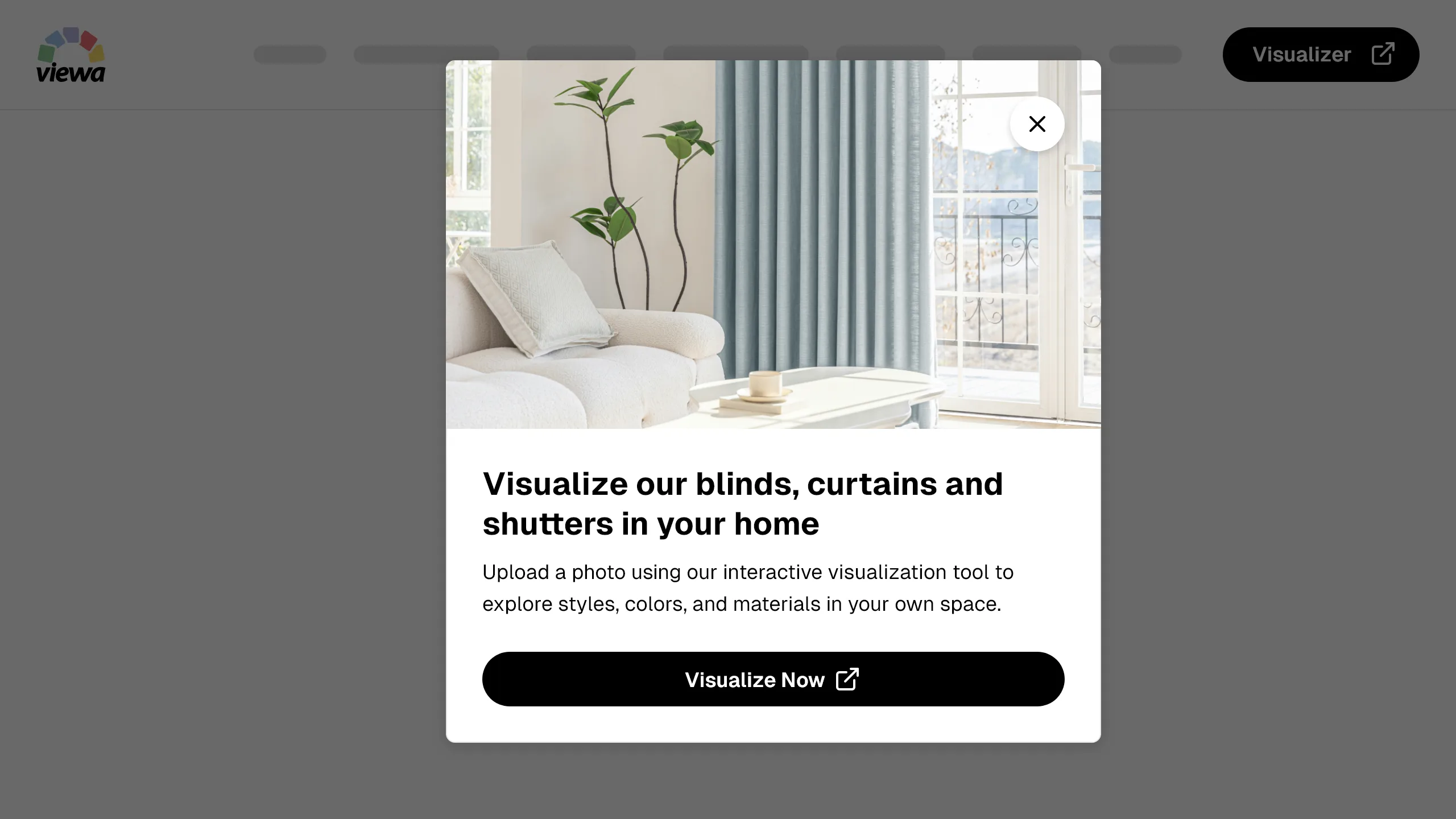
Invece di collegare direttamente il visualizzatore, un popover può:
- Spiegare come funziona
- Mostrare un'immagine di anteprima
- Illustrare il processo in 3 passaggi (Carica → Seleziona l'area → Personalizza)
- Ribadire che l'esperienza funziona anche su mobile
I popover possono essere:
- Aperti manualmente dalla navigazione
- Mostrati automaticamente ai visitatori alla prima visita
Questo approccio riduce l'esitazione degli utenti e aumenta la fiducia al momento dell'avvio.
4. Landing page dedicata
Obiettivo: preparare completamente l'utente prima dell'avvio.
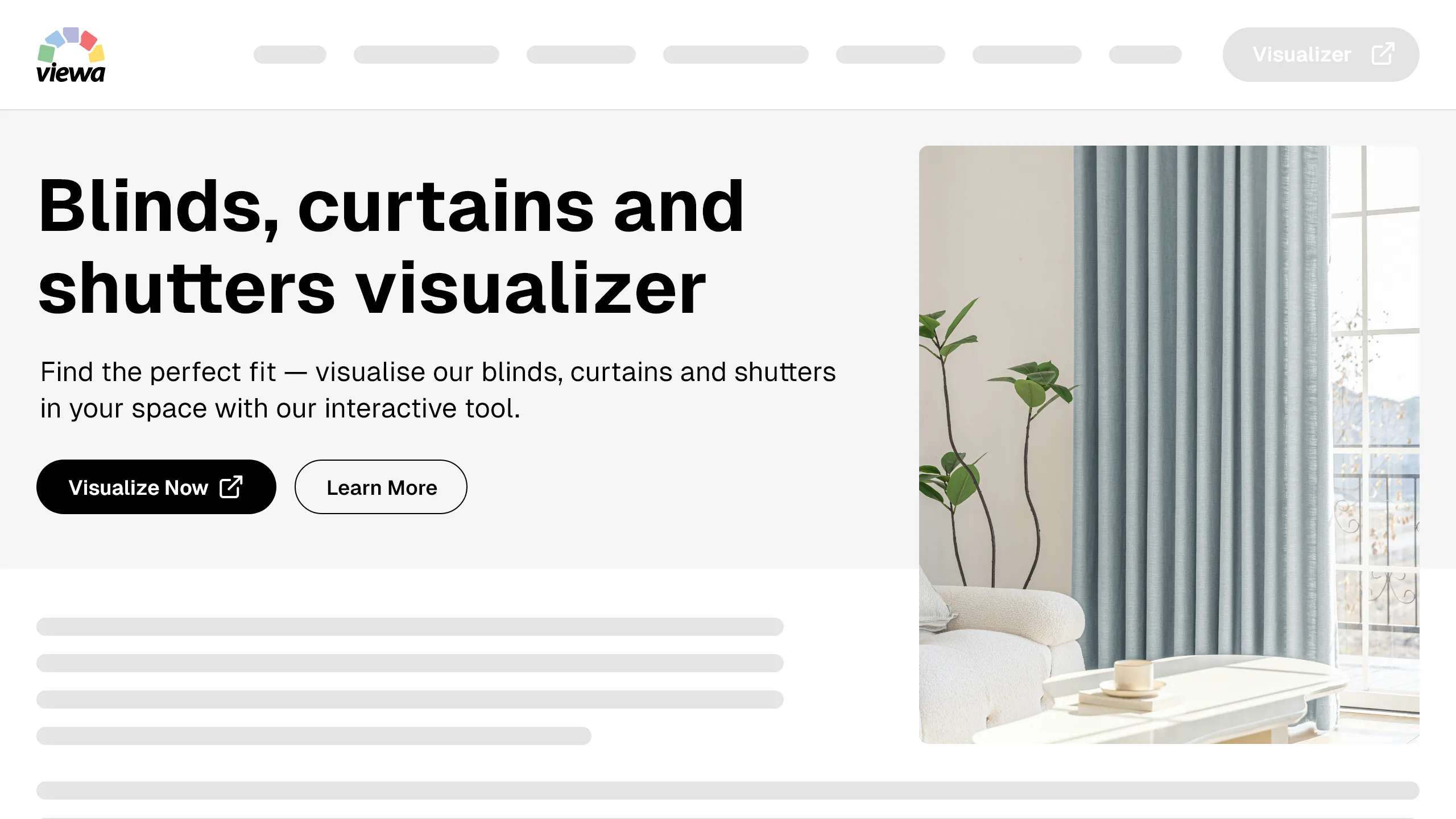
Una landing page dedicata è uno degli approcci di implementazione più efficaci. Consente di:
- Spiegare come funziona il visualizzatore
- Mostrare screenshot o video dimostrativi
- Evidenziare i vantaggi (sicurezza nella scelta, decisioni più consapevoli, selezione più rapida)
- Migliorare la SEO per termini pertinenti ai propri prodotti (ad esempio "visualizzatore tende" o "vedere le tende nella mia stanza")
La pagina dovrebbe comunicare chiaramente:
- Carica una foto del tuo ambiente
- Seleziona l'area
- Esplora subito finiture e stili
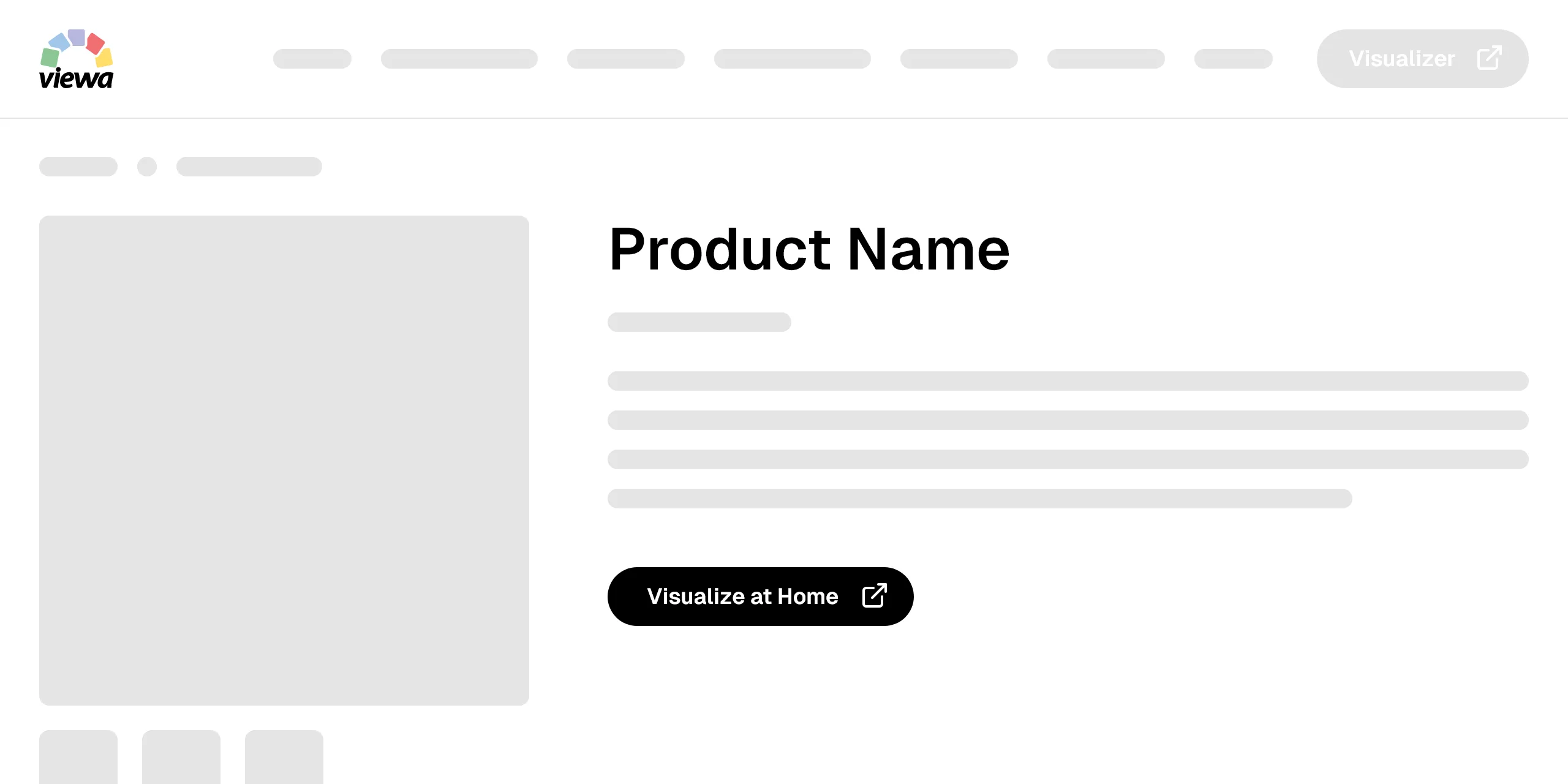
Includere pulsanti di call to action ben visibili, come:
- Visualizza a casa tua
- Carica subito la tua foto
La pagina può essere collegata dalla navigazione, dai banner e dalle pagine prodotto.
5. Pulsanti "Visualizza" nelle pagine prodotto
Obiettivo: aumentare la fiducia nelle richieste di informazioni e la qualità dei contatti.
Spesso l'obiettivo del visualizzatore non è l'acquisto immediato, ma aiutare i clienti a sentirsi abbastanza sicuri da inviare una richiesta di informazioni.
Aggiungere un pulsante "Visualizza a casa tua" direttamente nelle pagine di dettaglio prodotto consente agli utenti di vedere in anteprima proprio il prodotto che stanno valutando, prima di contattare il vostro team.